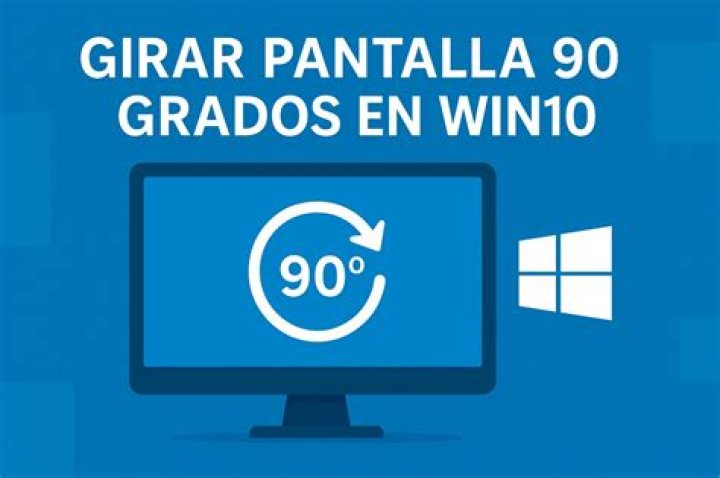
¿Cómo girar 90 grados la pantalla de Windows?
Rita la pantalla con los atajos de teclado Si pulsas a la vez Ctrl + Alt y la flecha hacia la izquierda, la pantalla girará 90 grados poniéndose en vertical. Si pulsas a la vez Ctrl + Alt y la flecha hacia abajo, la pantalla girará 180 grados y se pondrá del revés.
¿Cómo girar la imagen de la pantalla del monitor?
Son las siguientes:
- Control – Alt – Flecha arriba: Deja la pantalla con su orientación estándar.
- Control – Alt – Flecha abajo: Pone la pantalla completamente del revés (rotada 180 grados)
- Control – Alt – Flecha izquierda: Gira la pantalla en sentido de las agujas del reloj.
¿Qué hacer cuando la pantalla se voltea?
Presiona CTRL y ALT y luego la tecla de flecha hacia arriba, sin soltar las otras dos [3]. Si sueles utilizar tu pantalla en diferentes orientaciones, te serviría crear tu propio atajo de teclado.
¿Cuándo se voltea la imagen del monitor?
El más sencillo. Con solo oprimir al mismo tiempo las teclas Alt Gr+Ctrl+flecha arriba consigues colocar la imagen del monitor en la posición normal. Si no consigues resultados, sigue probando con las teclas Alt Gr+Ctrl+ otras teclas de flecha. Asi conseguirás proyectar normalmente la imagen de tu monitor.
¿Cómo darle la vuelta a la barra de herramientas?
Haga clic en una parte en blanco de la barra de tareas. Mantenga presionado el botón primario del mouse y, a continuación, arrastre el puntero del mouse al lugar de la pantalla donde desee mover la barra de tareas. Por ejemplo, puede que desee colocar la barra de tareas verticalmente en el lado derecho de la pantalla.
¿Cómo girar la pantalla de mi PC sin teclado?
Si hacemos clic con el botón derecho del ratón sobre cualquier zona libre del escritorio, nos aparecerá la opción Configuración de pantalla dentro del menú contextual. Al seleccionar esta opción, se abre la página de Configuración de Windows 10 y donde podemos encontrar el ajuste Orientación.
¿Cómo girar la pantalla de la computadora Dell?
NOTA: La pantalla también se puede rotar utilizando las siguientes combinaciones de teclas:
- Ctrl + Alt + tecla de flecha hacia arriba (Rotar a normal)
- tecla de flecha hacia la derecha (Rotar 90 grados)
- tecla de flecha hacia abajo (Rotar 180 grados)
- tecla de flecha hacia la izquierda (Rotar 270 grados)
¿Cómo hacer que la pantalla de mi computadora se vea normal?
Para crear Inicio a pantalla completa y ver todo en una vista, seleccione el botón Inicio y, a continuación, seleccione Configuración > Personalización > Inicio y, a continuación, active Usar inicio a pantalla completa.
¿Cuáles son los pasos para desbloquear la barra de tareas?
1. – Pulsamos sobre Inicio con el botón derecho del ratón y a continuación en Propiedades, para despues abrir la pestaña Barra de tareas y seleccionar la Opción “Bloquear barra de tareas” o bien quitar la marca si lo que queremos es desbloquearla.
¿Cómo hacer para que no se oculte la barra de herramientas?
Haga clic con el botón derecho en la barra de tareas y seleccione Configuración de la barra de tareas en la parte inferior de la lista. 2. Active la opción Ocultar automáticamente la barra de tareas en el modo de escritorio . La barra de tareas se ocultará automáticamente.
¿Cómo hacer que la pantalla gire 180 grados?
Para que la pantalla gire 180 grados, es decir que se voltee verticalmente y quede al revés, presiona en simultáneo las teclas Ctrl + Alt + flecha hacia abajo. Para que la pantalla gire 90 grados, es decir que el actual margen derecho quede hacia arriba, presiona en simultáneo las teclas Ctrl + Alt + flecha hacia la derecha.
¿Cómo girar la pantalla?
Para que la pantalla gire 270 grados, es decir que el actual margen derecho quede hacia abajo, presiona en simultáneo las teclas Ctrl + Alt + flecha hacia la izquierda. Como mencionamos anteriormente, no todos los métodos para girar la pantalla pueden funcionar.
¿Cómo elegir la orientación de pantalla en Windows 10?
Si tienes Windows 10, ve a tu escritorio y al hacer clic derecho en una zona vacía del mismo, pulsa en Configuración de pantalla. Rápidamente te dirigirás a las opciones del sistema en donde podrás elegir la orientación de la pantalla, la forma correcta será Horizontal.
¿Cómo hacer para que la pantalla quede hacia arriba?
Para que la pantalla gire 90 grados, es decir que el actual margen derecho quede hacia arriba, presiona en simultáneo las teclas Ctrl + Alt + flecha hacia la derecha. Para que la pantalla gire 270 grados, es decir que el actual margen derecho quede hacia abajo, presiona en simultáneo las teclas Ctrl + Alt + flecha hacia la izquierda.